نحوه راه اندازی سیستم ویپ با ایزابل


نحوه راه اندازی سیستم ویپ با ایزابل
در این مقاله قصد داریم مراحل راه اندازی کردن سیستم تلفنی ویپ با ایزابل را به صورت تک به تک آموزش دهیم در ادامه با ما همراه باشید .
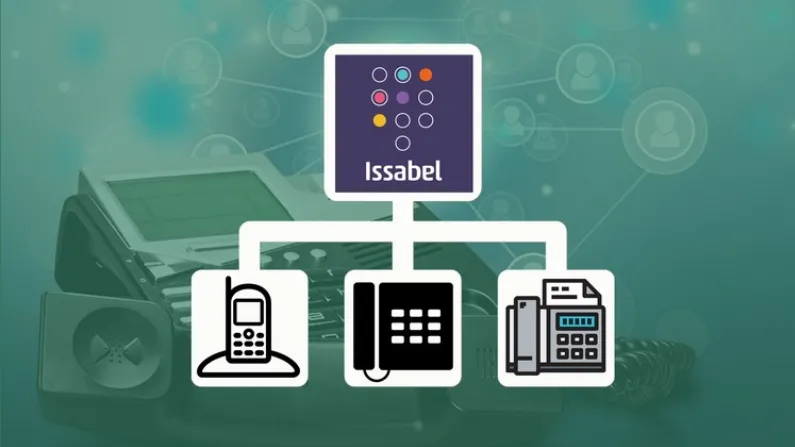
ایزابل نرم افزاری تلفنی مجبوب میباشد و نرم افزاری میباشد که به صورت رایگان و پرطرفدار است که هسته تلفنی آن استریسک میباشد ایزابل دارای تعداد زیادی نرم افزار جانبی میباشد و این موضوع باعث شده است تا حتی اگر فردی دانش خیلی کمی از سیستم ویپدارد بتواند به راحتی برای مجموعه خود مرکز تماس حرفه ای طراحی کند.
با استفاده از سیستم ایزابل که دارای امکانات بسیار پیشرفته میباشد و یکی از پر کاربردترین سیستم ها در سیستم ویپ میباشد نیاز خود به سیستم تلفنی را برطرف کرده و همچنین سیستم تلفنی خود را ارتقا ببخشید.
ایزابل دارای امکاناتی نظیر فکس، کنفرانس به صورت صوتی و تصویری، امکان اتصال به سیستم CRM، امکان ضبط کردن تمام مکالمات انجام شده و … میباشد.
ابتدا باید راه اندازی ایزابل ماشین مجازی را فعال کرده و مسیر ISOرا انتخاب کنیم و I را نوشته و اینتر را بزنید.
نکته : در مرحله ی اول برای ورود به مراحل دیگر نصب باید طی کنیم . در این مرحله ISO را برای boot شدن انتخاب میکنیم .
باید زبان خود را انتخاب کنیم و دکمه continue را زده و به مرحله سوم برویم.
صفحه تنظیمات را میبینید که در زمان نیاز به تنظیمات زمان و تنظیمات دیگر باید به این مرحله آمده تا تنظیمات مورد نظر را ویرایش کرد .
باید زمان را با گزینه های تهران و آسیا انتخاب و Done را برای تایید کلیک میکنیم .
گزینه ی بالای صفحه Installation Destination را کلیک کرده تا به قسمت دیسک و تنظیمات دیگر وارد شویم .
که در این مرحله باید بعد از ورود گزینه ی هارد را کلیک کرده و در قسمت partitioning گزینه ی I will configure partitioning را بزنید و دوباره Done را برای تایید میزنیم .
باید گزینه ی پارتیشن را انتخاب کرده با زدن + پارتیشن ها را که / هستند 3 تا 5 گیگ در نظر گرفته . و پارتیشن های را که boot/ هستند کمتر از 1 گیگ در نظر گرفته . و swap را با 2 تا 8 گیگ و var/ با دیگر فضای باقیمانده در هارد میگیریم .
نکته : در این فضا سازی پارتیشن ها باید تمامی آن ها را ext4 انتخاب کنید . بجز swap که خود همان می شود انجام دهید . و دوباره گزینه ی Done را کلیک کنید .
Begin Installation را انتخاب کرده . و با توجه به این انتخاب در مرحله ی بعد سمت راست گزینه ی روت پسورد می باشد . وارد شده که قسمت تنطیمات پسورد اصلی کاربر می باشد . باید پسورد را وارد نموده و سپس به مرحله ی بعد می رویم .
در این مرحله چند دقیقه زمان شما گرفته می شود . زیرا مراحل نصب صورت گرفته و سیستم برای پسورد دیتابیس را وارد کرده و در گزینه ی پایین مجدد آن را بزنید .
در مرحله ی بعد پسوردی که برای وارد شدن از روش وب می باشد . را میزنیم سپس دکمه ی inter را کلیک کرده مانند مرحله ی بالا دوباره پسورد را تکرار میکنید .
نکته : پسورد وارد شده در زمان ورود به محیط گرافیکی با نام ادمین استفاده می شود .
در مرحله ی بعد بعد از اتمام مراحل بالا و نصب سراغ لینوکس رفته و پسورد root و پسورد لاگین کرده . و سپس با وارد کردن دستور nmtui به تنظیمات شبکه می روید .
در مرحله ی بعد Activate a connection را میزنید به منظور فعال شدن کارت شبکه و شناسایی شدن .
کارت شبکه را انتخاب کرده و Activate را کلیک کرده . سپس Quite نموده این مرحله برای فعال شدن کارت شبکه میباشد .
در مرحله ی آخر آموزش راه اندازی ایزابل nmtui کلیک کرده و ویرایش connection را بزنید با زدن این گزینه به تنظیمات IP می روید . که برای تنظیم کردن کارت های شبکه شناسایی شده است . بعد از انجام تنظیمات سرویس network restart را در جهت انجام تنظیمات کلیک کنید .
نکته : در این قسمت اگر شبکه فعال نبود در قسمت تنظیمات شبکه کارت خود را حالت bridge گذاشته . تا از سرور ویپ استفاده کنید .